Первый рабочий день
Проверено: v2026.09 · 2026-09-13
Это урок для диспетчера, который открыл PickUpper впервые. Пройдите его на демо-данных: к концу вы отправите заявки в планирование, соберёте рейсы, проследите за ними и разберёте возврат. Каждый шаг — один экран.
-
Войдите и осмотритесь. После входа откроется дашборд: сколько заявок создано сегодня, сколько сейчас в пути (рейс уже начат — водителем или кнопкой «Старт»), сколько завершено, рейсы на сегодня. Слева — разделы: Заявки, Планирование, Мониторинг, Аудит системы.
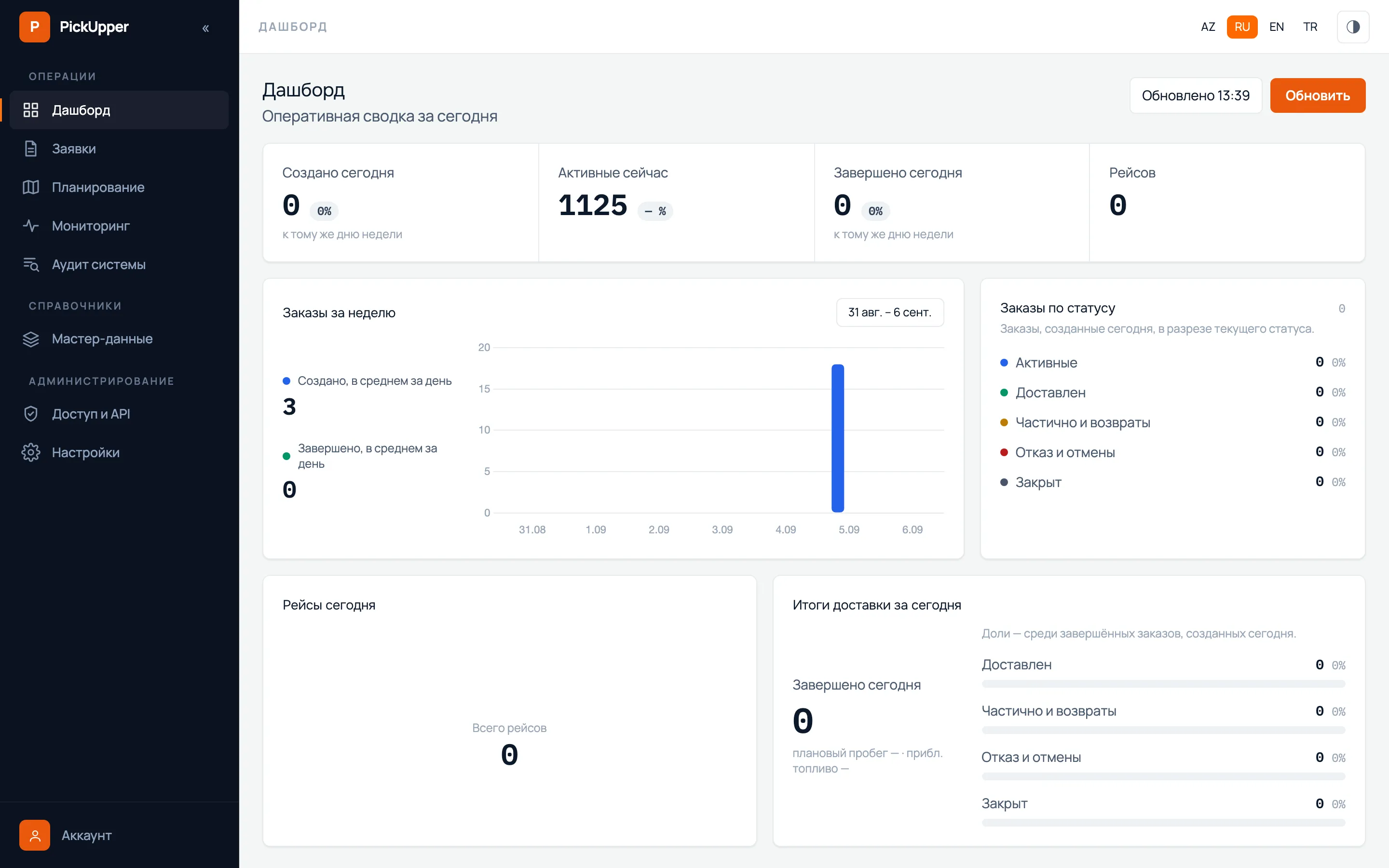
Под цифрами — блок «Зависшие рейсы»: рейсы, у которых их день уже прошёл (по времени компании), а статус всё ещё «Подтверждён» или «В процессе» — водитель не закрыл последний стоп, или рейс так и не уехал. Сами они не закрываются: так решено, чтобы машина не решала за человека. Самые старые — сверху, в колонке «Висит, дн.» видно, давно ли: рейс, который только перешёл через полночь, отличается от забытого месяц назад.
«Открыть» показывает рейс в той же панели, что и в планировании. Обычно водитель всё развёз, но не закрыл последний стоп — уточните у него, что там было, и нажмите у стопа «Отметить за водителя»: та же форма итогов, что у водителя (доставлено, возврат, утеряно — со своими причинами), и обязательное «когда это было» — иначе августовская доставка числилась бы сегодняшней. Для стопа загрузки на складе — «Загружено» или «Не загружено» с причиной; для обратного стопа на склад (он появляется, когда товар вернули или забрали у клиента) — «Сдано на склад» или «Не сдано» с причиной, и тогда груз записывается как утерянный в пути. В записи автором будете вы. Отмечать за водителя можно только рейс, чей день уже прошёл: на текущем рейсе стопы закрывает сам водитель. Когда открытых стопов не останется, рейс завершится сам и уйдёт из списка. Если рейс так и не поехал (статус «Подтверждён»), отмените его — заказы вернутся в планирование; кнопки «Старт» у зависшего рейса нет, потому что запуск задним числом лишь перенёс бы его на сегодня. Пустой блок с надписью «Зависших рейсов нет» — нормальное утреннее состояние.
-
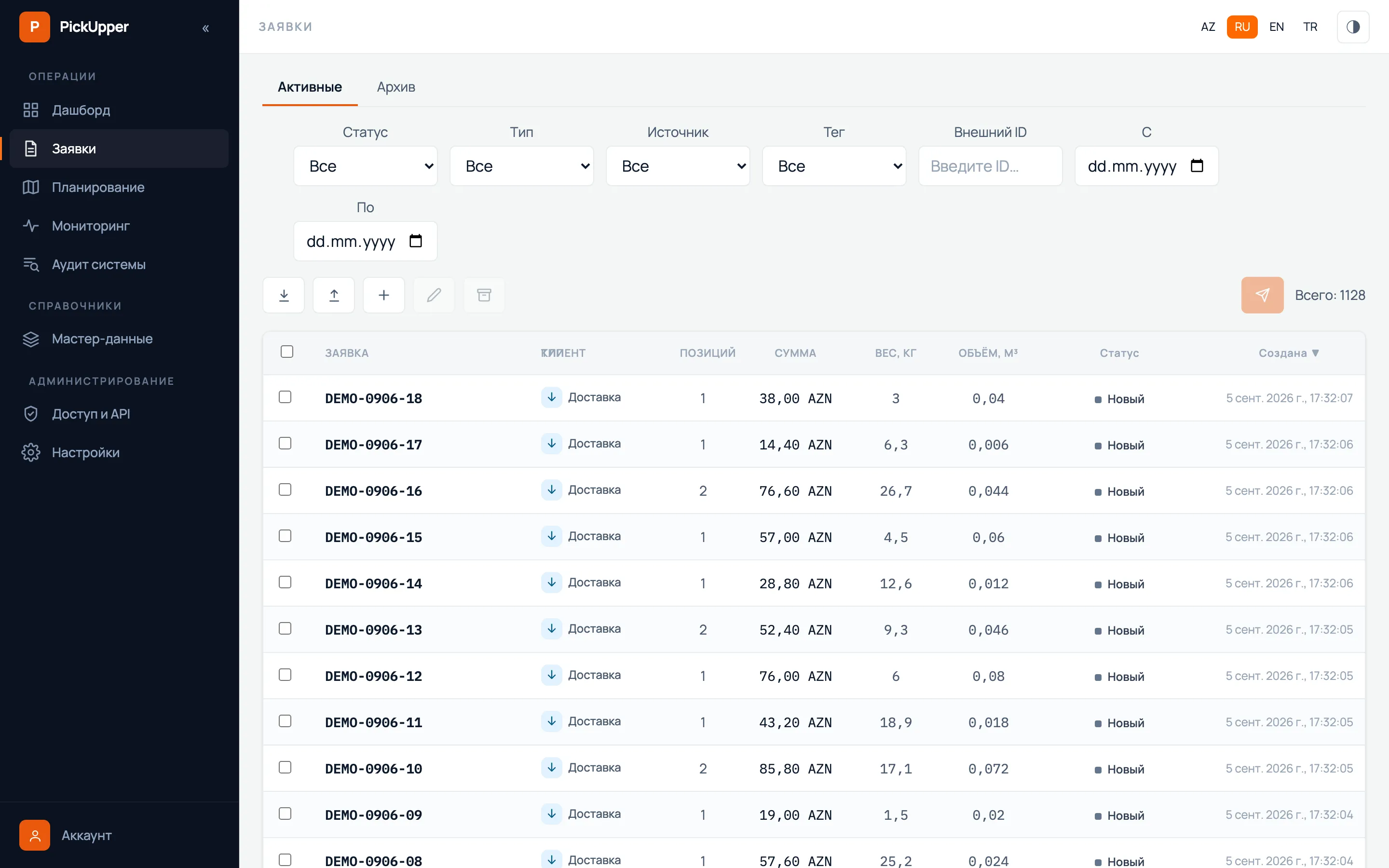
Проверьте, что пришло. Откройте «Заявки». Всё, что прислала учётная система за ночь, стоит в статусе «Новый». Взгляните на строку «Итого по выборке» под таблицей: прочерк в весе или объёме — знак, что у какой-то позиции нет габаритов, такую заявку планировщик вернёт.
-
Проверьте адреса. «Аудит системы → Ошибки геокодирования»: если список не пуст, поставьте точки через «Правка точек» на карте планирования или поправьте адрес у клиента.
-
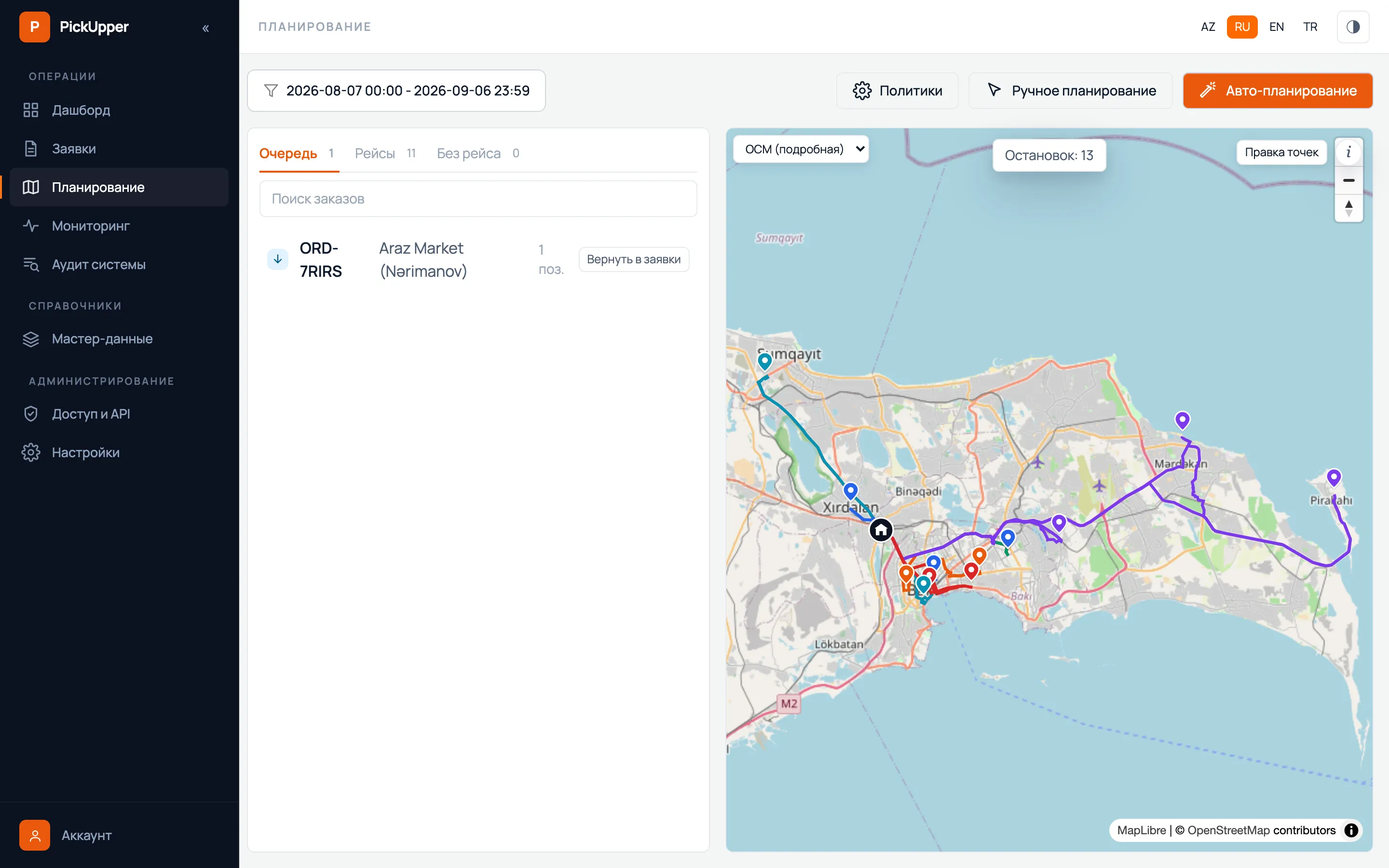
Отправьте в планирование. Отметьте заявки на сегодня галочками и нажмите «В планирование». Они появятся в очереди на экране «Планирование».
-
Запустите автоплан. На экране «Планирование» нажмите «Планирование» — окно откроется на вкладке «Авто». Выберите сегодняшнюю дату и «Запустить авто-план». Через минуту вкладка «Рейсы» покажет собранные рейсы на карте, а «Без рейса» — что не поместилось и почему.
-
Разберите «Без рейса». У каждой заявки есть причина и «разбор по машинам». Чаще всего помогает добавить смену водителю, поправить навыки машины или окно доставки. Потом «Вернуть все в планирование» и снова автоплан.
-
Поправьте руками, если нужно. В карточке рейса можно вставить стоп, переставить порядок, перенести заявку в другой рейс или пересадить экипаж. Система откажет, если правило нарушается, и скажет, какое.
-
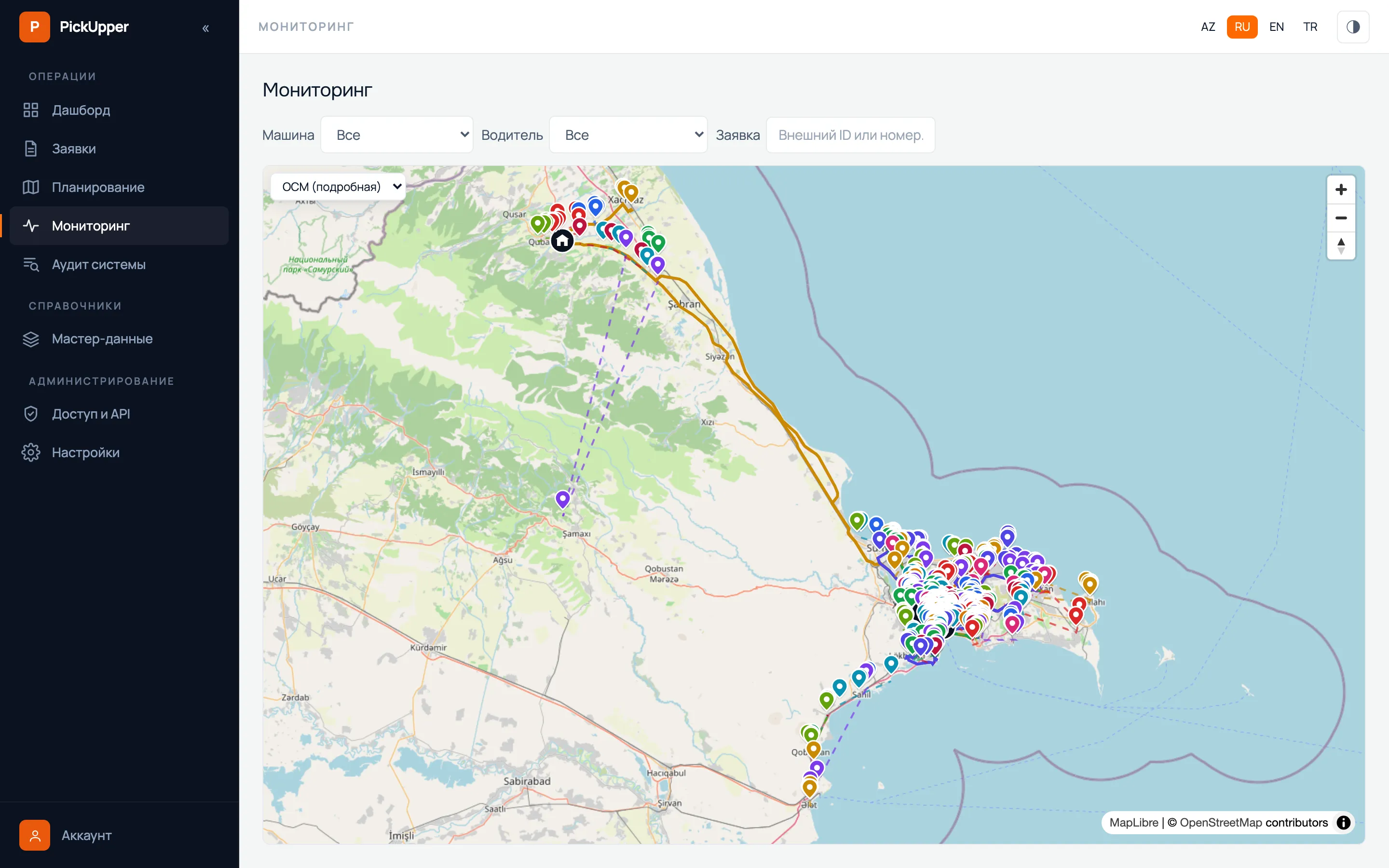
Следите за днём. «Мониторинг» показывает машины и сегмент-трек каждого рейса. Зелёный — сделано, оранжевый мигает — сейчас, красный — пропущено.
-
Вечером разберите возвраты. Недоставленное само поехало на склад возвратным стопом. В карточке заявки на вкладке «Позиции» видно, что доставлено, возвращено, отказ, утеряно и не вернулось. Ошибочный исход водителя можно поправить из карточки рейса — история сохранится.